THOUSANDS OF FREE BLOGGER TEMPLATES

Pages

Rabu, 27 April 2011

Cara Installasi Dan Penggunaan wu-ftpd

Ketikkan perintah apt-get install wu-ftpd, untuk menginstall wu-ftpd
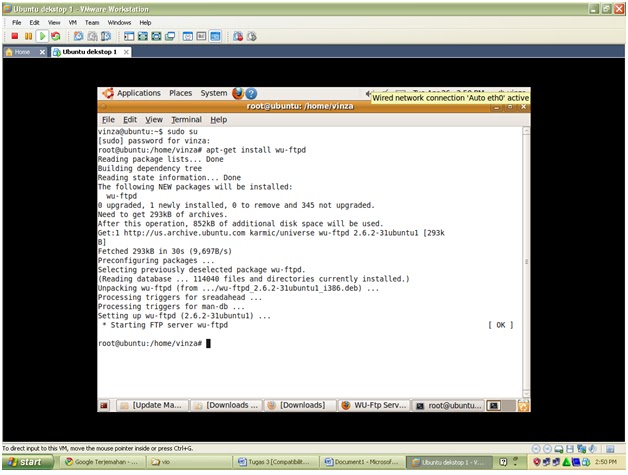
Setelah terinstall, lalu ketikkan perintah  sudo apt-get install vsftpd

Ketikkan perintah nano /etc/vsftpd.conf untuk mensetting beberapa elemen penting, seperti :
anonymous_enable=NO
local_enable=YES
write_enable=YES
ftpd_banner=Selamat datang dilayanan FTP sarimula chroot_local_user=YES

Untuk mencoba layanan server FTP, gunakan perintah ftp localhost, isikan username dan password dengan benar

ketikkan perintah nano /etc/network/interfaces, untuk mensetting ip address, netmask, gateway, dan dns. Ctrl+x lalu yes untuk menyimpan.

Ubah juga nameserver dengan mengetik perintah nano /etc/resolv.conf, Ctrl+x lalu yes untuk menyimpan.

Untuk mengecek perubahannya, maka ketikkan perintah ifconfig, muncul tampilan seperti di bawah ini:  

Masuk ke setting pada bagian pojok kanan bawah, centang bridge dan replicate, lalu OK

Jika sudah tersetting dengan benar, maka masuklah ke windows explorer. Dan ketikkan alamat Ip yang sudah dibuat sebelumnya,
Contoh:  ftp://10.10.102.22 pada addressbar, lalu enter


Masukkan username dan password dengan benar, lalu klik log on


Jika sudah berhasil maka akan muncul tampilan seperti di bawah ini :


Untuk lebih meyakinkan bahwa ftp bekerja dengan baik, maka kali ini saya akan mengcopy file gambar ke dalam ftp.
Klik kanan pada file yang akan dicopy, lalu pilih copy.

Lalu klik kanan pada ftp, pilih paste.

Lalu pada vmware klik places, pilih home folder. Jika file gambar yang telah dicopy di windows berhasil, maka akan muncul kembali di ubuntu.

Semoga tulisan ini dapat bermanfaat,,,




Minggu, 24 April 2011

Cara Install Manual Aplikasi Yang Ekstensinya *.deb

1.  Download aplikasinya terlebih dahulu,


2.  Setelah itu masukkan perintah root sudo su pada terminal


3.  Lalu, ketikkan dpkg -i nama_file.deb
contoh : dpkg -i pidgin-ppa_0.0.5_all.deb


4. Jika perintah itu tidak berhasil, maka ketikan perintah sudo apt-get install –f
Lalu ulangi dpkg -i pidgin-ppa_0.0.5_all.deb
Tunggu sampai proses Installasi selesai.

Selasa, 19 April 2011

Langkah-langkah Dalam Menginstall ARIA2 Dan Cara Menggunakannya

Ketikkan perintah $ sudo apt-get install aria2, untuk memulai installasi.

Lalu download file dengan aria2, dengan cara mengetik $aria2c [url_file_download]
Contoh : mendownload gambar avenged sevenfold
$aria2c http://www.google.co.id/imgres?q=avenged+sevenfold+logo&hl=id&gbv=2&tbm=isch&tbnid=LHncCNMes7WR2M:&imgrefurl=http://gudangnya-mp3.blogspot.com/2010_03_01_archive.html&imgurl=http://2.bp.blogspot.com/_eut-mYySh9c/S4z0XRc6OxI/AAAAAAAAC7I/W9PcoK6mjAY/s320/Avenged-SevenfoldLG.gif&w=300&h=298&ei=WhCtTdjAGuzOiALw_oXzCw&zoom=1&biw=800&bih=377

Jika berhasil di download maka akan muncul tampilan seperti di bawah ini, maka otomatis hasil download akan tersimpan pada direktori /home/user

Menentukan folder penyimpanan sebelum melakukan proses download dan merubah nama file sesuai dengan yang kita inginkan dapat dilakukan dengan cara sebagai berikut:


OKe, sekian tulisan untuk kali ini. Semoga bermanfaat,,,,,,


Langkah-langkah Dalam Menginstall KGet Dan Cara Menggunakannya

Setelah Ubuntu dekstop terinstall, ketikkan perintah $ sudo apt-get install kget, maka akan keluar tampilan seperti dibawah ini

Ketikkan “Y” untuk melanjutkan perintah

Tunggu sampai proses instalasi selesai, maka akan muncul tampilan menu Application – Internet – Kget, lalu akan muncul dialog untuk mengintegrasikan kget dengan konquer browser, pilih “don’t enable”.

Klik new download pada menu di kget, lalu kllik OK

Untuk mendownload kita hanya mengklik kanan objek gambar >> copy link location.
Contohnya seperti ini:
Klik kanan gambar yang akan didownload >> pilih copy link location.

Buka aplikasi Kget >> pilih new download >> klik kanan pada Enter URL >> lalu klik paste >> OK

Pilih lokasi untuk hasil download >> klik save

Setelah download muncul tampilan seperti di bawah ini :

Jika sudah terdownload, maka akan muncul tampilan seperti di bawah ini :


Semoga sekedar info ini bisa menambah wawasan anda, sekian terima kasih….    


Selasa, 12 April 2011

Langkah-Langkah Menginstall Ubuntu Dengan Menggunakan Program Aplikasi VMWARE


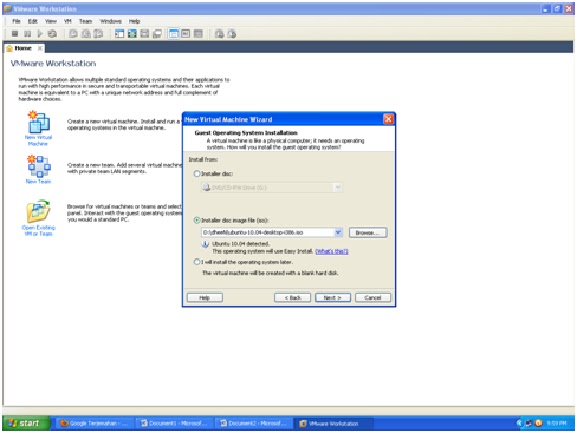
1.       SETELAH PROGRAM APLIKASI VMWARE TERINSTALL, MAKA AKAN MUNCUL TAMPILAN HOME, PILIH NEW VIRTUAL MACHINE UNTUK MEMULAI MENGINSTALL UBUNTU LINUX
1.       MUNCUL TAMPILAN WELCOME TO THE NEW VIRTUAL MACHINE WIZARD, LALU PILIH TYPICAL, PILIH NEXT

1.       MUNCUL NEW VIRTUAQL MACHINE WIZARD, LALU KLIK BROWSE UNTUK MEMILIH PROGRAM APA YANG AKAN DIINSTALL


1.       KLIK PADA ubuntu-10.10-server-i386, LALU KLIK OPEN, UNTUK MENGINSTALL SERVER, SETELAH ITU LALU KLIK NEXT

1.       LALU MUNCUL PERSONALIZE LINUX, ISI FULL NAME DAN PASSWORD, LALU KLIK NEXT

v
1.       LALU MUNCUL PERSONALIZE LINUX, ISI FULL NAME DAN PASSWORD, LALU KLIK NEXT
1.       LALU AKAN SPECIFY DISK CAPACITY, PILIH NEXT

 
1.       MUNCUL TAMPILAN READY TO CREATE VIRTUAL MACHINE, KLIK FINISH

1.       SETELAH ITU KITA AKAN MEMULAI INSTALASI UBUNTU LINUX
 
1.       MUNCUL FORM PARTITION DISKS, LALU PILIH YES

1.       TUNGGU HINGGA PROSES INSTALLASI SELESAI

 
1.       Setelah proses installasi selesai, silahkan login dengan akun yang dibuat tadi


1.       Masukkan super user (root) untuk mengawali perintah, dengan cara mengetik sudo su
1.       Ketikkan nano /etc/network/interfaces untuk menyetting IP, Netmask, Gateway, dan DNS.

1.       Setelah setting IP, Netmask, Gateway, dan DNS, ketikkan Ctrl+X untuk menyimpan

1.       Ketikkan nano /etc/resolv.conf untuk menyetting nameserver

1.       Lakukan pengecekkan koneksi ke google.com maupun koneksi ke dns, jika sudah terkoneksi maka muncul tampilan seperti gambar di bawah ini,


1.       Berikut ini adalah tampilan ubuntu versi 10.10

1.       Lalu ketikkan sudo apt-get update untuk meng-update


Jumat, 12 November 2010

Pengertian Virtual Private Network (VPN)

VPN (Virtual Private Network) merupakan suatu cara untuk membuat sebuah jaringan bersifat "private" dan aman dengan menggunakan jaringan publik misalnya internet. VPN dapat mengirim data antara dua komputer yang melewati jaringan publik sehingga seolah-olah terhubung secara point to point. Data dienkapsulasi (dibungkus) dengan header yang berisi informasi routing untuk mendapatkan koneksi point to point sehingga data dapat melewati jaringan publik dan dapat mencapai akhir tujuan.

Sedangkan untuk mendapatkan koneksi bersifat private, data yang dikirimkan harus dienkripsi terlebih dahulu untuk menjaga kerahasiaannya sehingga paket yang tertangkap ketika melewati jaringan publik tidak terbaca karena harus melewati proses dekripsi. Proses enkapsulasi data sering disebut "tunneling".

Anda dapat mengakses server kantor melalui VPN dimana saja, entah itu dirumah atau dijalan secara aman meskipun anda menggunakan infrastruktur jaringan internet dalam penggunaannya. Menurut pandangan user, koneksi VPN merupakan koneksi point to point antara user computer dengan server korporasi dan data terkirim di atas jaringan "dedicated," padahal tidak demikian kenyataannya.

Kriteria yang harus dipenuhi VPN:

1. User Authentication
VPN harus mampu mengklarifikasi identitas klien serta membatasi hak akses user sesuai dengan otoritasnya. VPN juga dituntut mampu memantau aktifitas klien tentang masalah waktu, kapan, di mana dan berapa lama seorang klien mengakses jaringan serta jenis resource yang diaksesnya.

2. Address Management
VPN harus dapat mencantumkan addres klien pada intranet dan memastikan alamat/address tersebut tetap rahasia.

3. Data Encryption
Data yang melewati jaringan harus dibuat agar tidak dapat dibaca oleh pihak-pihak atau klien yang tidak berwenang.

4. Key Management
VPN harus mampu membuat dan memperbarui encryption key untuk server dan klien.

5. Multiprotocol Support
VPN harus mampu menangani berbagai macam protokol dalam jaringan publik seperti IP, IPX dan sebagainya.


Senin, 01 November 2010

HTTPS

HTTPS singkatan dari HyperText Transport Protocol Secure, memiliki pengertian sama dengan HTTP tetapi dengan alasan keamanan (security), HTTPS memberi tambahan Secure Socket Layer (SSL). Umumnya website yang menggunakan HTTPS ini adalah website yang memiliki tingkat kerawanan tinggi yang berhubungan dengan masalah keuangan dan privacy dari pelanggannya seperti website perbankan dan investasi.
Teknologi HTTPS protocol mencegah kemungkinan "dicurinya" informasi penting (credit card adalah contoh yang paling serinf disebut-sebut) yang dikirimkan selama proses komunikasi berlangsung antara user dengan web server (atau sebaliknya). Secara teknis, website yang menggunakan HTTPS akan melakukan enkripsi terhadap informasi (data) menggunakan teknik enkripsi SSL. Dengan cara ini meskipun seseorang berhasil "mencuri" data tersebut selama dalam perjalanan user web server, orang tersebut tidak akan bisa membacanya karena sudah diubah oleh teknik enkripsi SSL.

Untuk mengenali suatu website menggunakan SSL atau tidak, cukup dengan memperhatikan informasi di depan alamat website pada browser. Apabila alamat website diawali dengan https:// maka bisa dipatikan website tersebut sudah menggunakan teknologi SSL. Cara lain yaitu dengan melihat "icon kunci" di pojok kanan bawah browser, apabila "icon" tersebut terlihat dalam posisi terkunci maka website tersebut aman.